콘텐츠 제작/편집 / SNS 캡션 편집하기
SNS 편집 화면 살펴보기

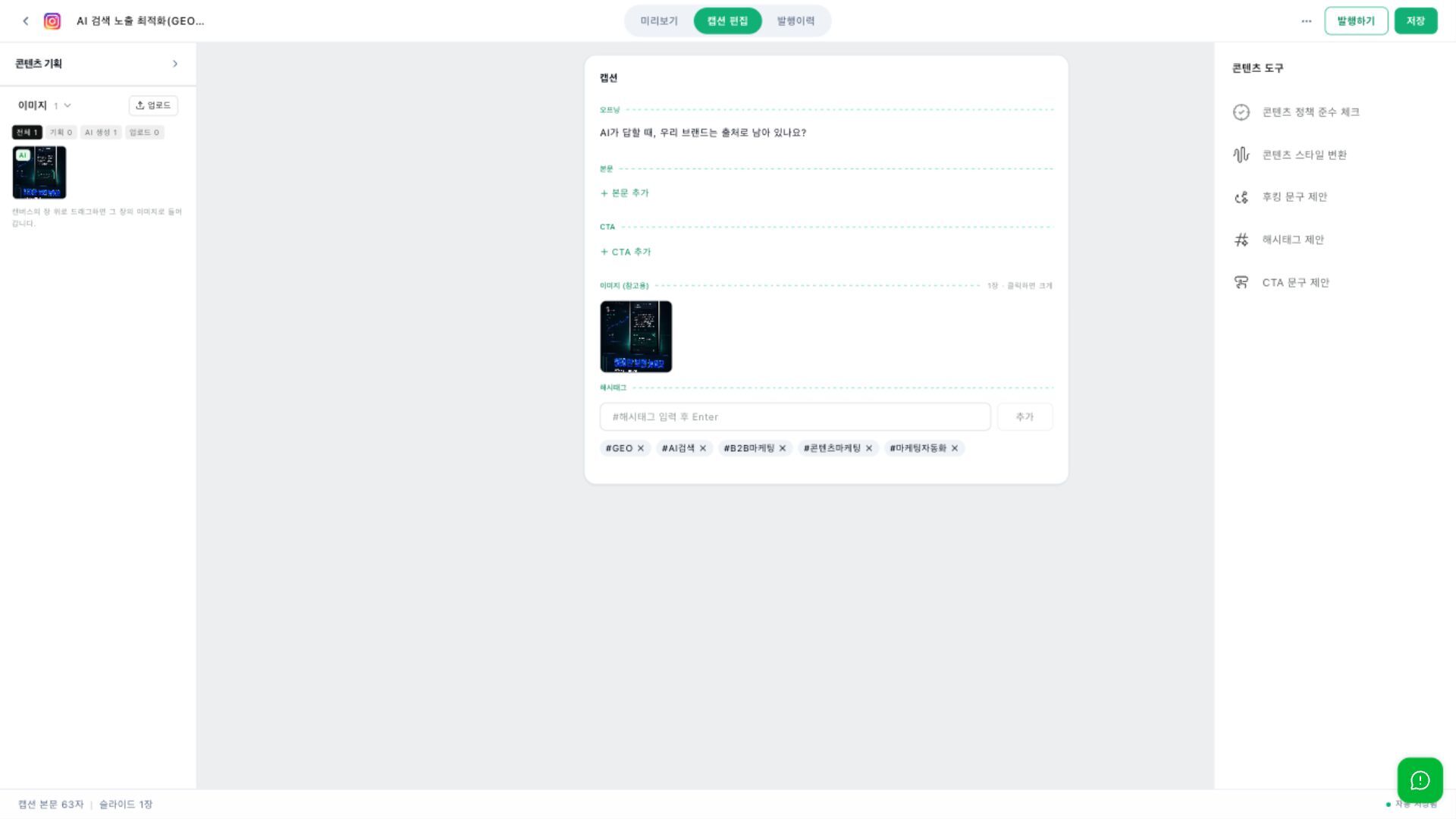
SNS 콘텐츠 편집 화면은 [캡션]·[미디어] 탭을 오가며 문장과 이미지를 함께 다듬는 구조예요. 상단 메뉴와 좌측 기획 패널은 두 탭에서 공통이에요.
상단 메뉴
| 메뉴 | 무엇을 하나요 |
|---|---|
[프로젝트로 돌아가기] | 프로젝트 화면으로 나가요. |
[미리보기] | 전체 결과를 채널 형식으로 봐요. |
[미디어] | 이미지·슬라이드를 편집해요. |
[캡션] | 문장을 구조별로 수정해요. |
[발행이력] | 이 콘텐츠의 발행 기록을 봐요. |
[더보기] | 추가 작업 메뉴를 열어요. |
[발행하기] | 발행 설정 화면으로 이동해요. |
[저장] | 현재 상태를 저장해요. |
SNS 캡션 편집
위 상단 메뉴는 SNS 콘텐츠 편집 화면 기준이에요. 블로그 긴 글 편집 화면은 구성이 달라요(
콘텐츠 제작/편집 / 블로그 콘텐츠 편집하기참고).
[캡션] 탭은 SNS 콘텐츠의 문장을 구조별로 나누어 수정하는 화면이에요. 글 전체를 한 덩어리로 고치지 않고, 훅·본문·CTA처럼 역할별로 따로 다듬어요.

좌측 기획 패널
[제품 정보]·[타겟 독자]·[콘텐츠 주제]·[전략 분석]·[비주얼 시스템]을 확인해요. 패널이 작업에 방해되면 [사이드바 접기]로 접을 수 있어요.
전체 SNS 편집 순서
- 좌측 기획 패널에서 제품, 타겟, 주제를 확인해요.
[미리보기]에서 전체 결과를 봐요.[캡션]에서 문장을 수정해요(아래 참고).[미디어]에서 이미지와 슬라이드를 수정해요(콘텐츠 제작/편집 / SNS 미디어 편집하기참고).[저장]을 눌러요.
구성 요소
캡션은 아래 구조로 나뉘어요. 각 부분이 맡은 역할이 달라요.
| 구성 | 역할 |
|---|---|
| 훅 | 첫 줄에서 시선을 잡아요. |
| 본문 — 맥락 | 어떤 상황인지 깔아줘요. |
| 본문 — 솔루션 | 제품이 그 문제를 어떻게 푸는지 말해요. |
| 본문 — 근거 | 솔루션을 뒷받침하는 근거예요. |
| 본문 — 마무리 | 메시지를 정리해요. |
| 본문 — CTA | 독자가 할 행동을 유도해요. |
| 해시태그 | 노출과 검색을 도와요. |
| 발행 전략 메타 | 발행 관점의 보조 정보예요. |
콘텐츠 도구
| 도구 | 무엇을 하나요 |
|---|---|
[콘텐츠 정책 준수 체크] | 표현이 정책에 어긋나지 않는지 점검해요. |
[콘텐츠 스타일 변환] | 브랜드 톤에 맞게 문체를 바꿔요. |
[후킹 문구 제안] | 첫 줄 후킹 문구를 제안해요. |
[해시태그 제안] | 어울리는 해시태그를 제안해요. |
[CTA 문구 제안] | CTA 문구를 제안해요. |
따라 하기
- 훅을 먼저 읽고 첫 문장이 분명한지 확인해요.
- 본문에서 맥락·솔루션·근거가 이어지는지 확인해요.
- CTA를 콘텐츠 목적에 맞게 수정해요.
- 해시태그를 정리해요.
- 필요하면 콘텐츠 도구를 사용해요.
[저장]을 눌러요.
SNS 캡션 검토 순서
- 모바일 미리보기에서 첫 줄이 잘리는지 확인해요.
- 훅이 이미지와 같은 메시지를 말하는지 봐요.
- 본문이 너무 길면 핵심 메시지를 앞쪽으로 옮겨요.
- CTA가 댓글·저장·링크 클릭·문의 중 어떤 행동을 원하는지 분명히 해요.
- 해시태그는 너무 넓은 태그보다 제품·상황·고객 문제와 연결해요.
- 제안 도구를 쓴 뒤에는 브랜드 톤과 어긋나지 않는지 다시 봐요.
막히면
근거가 부족하면 [프로젝트 지식]이나 [제품 정보]를 다시 확인해요. 문체가 브랜드와 맞지 않으면 [콘텐츠 스타일 변환]을 사용해요.