
완성한 블로그 글은 내 블로그에 직접 발행하거나, 파일로 내려받아 다른 블로그·CMS에 활용할 수 있어요. 사용할 곳에 맞춰 방법을 골라주세요.
내 블로그에 발행하기
아직 블로그가 없다면 먼저 내 블로그를 개설해요. 블로그 편집기에서 저장 상태를 확인한 뒤 발행하기를 열어요.
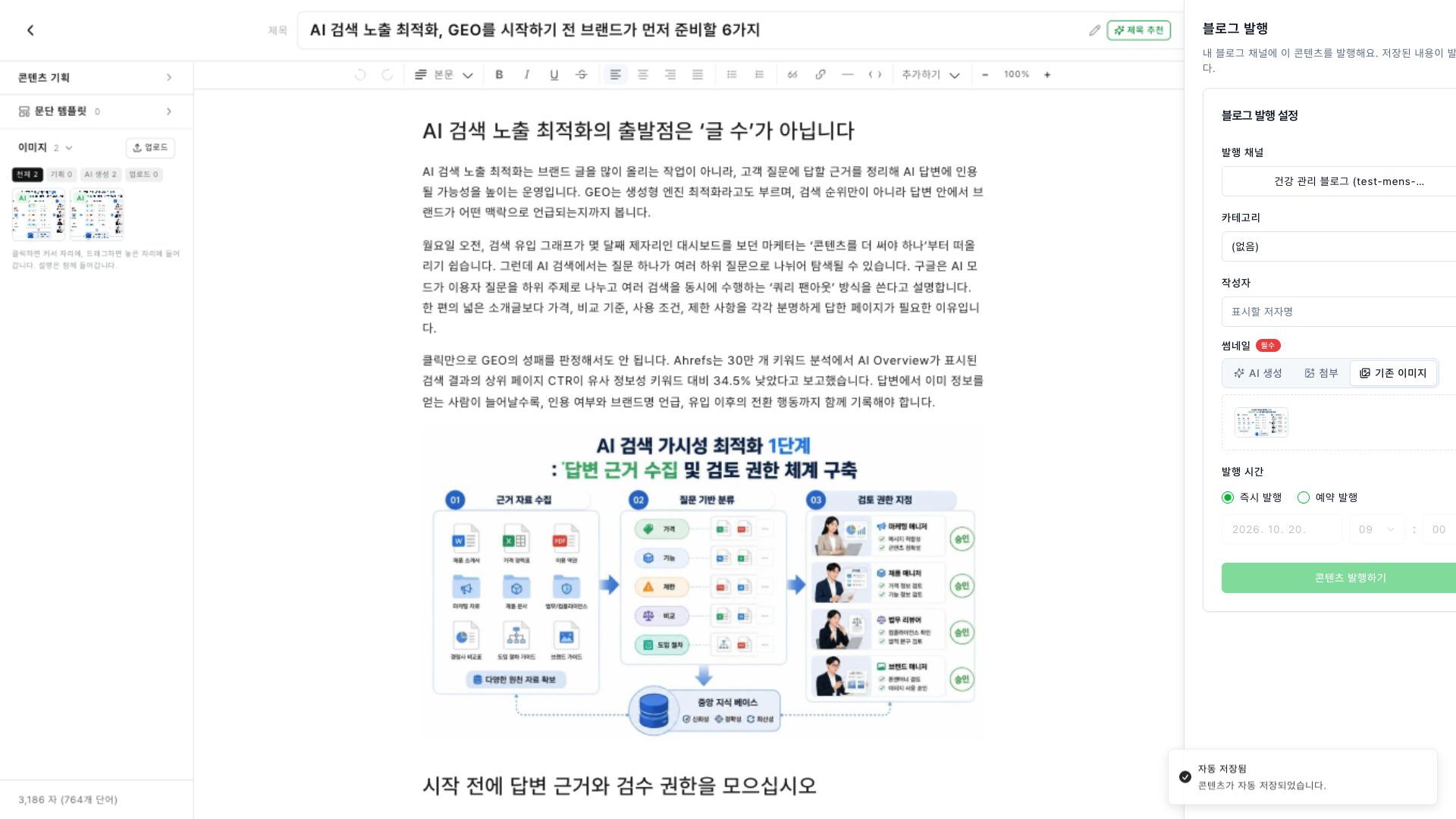
내 블로그의 발행 채널과 썸네일, 발행 시간을 정해요.
- 발행 채널에서 올릴 블로그를 골라요.
- 필요하면 카테고리와 작성자를 정해요.
- 썸네일을 선택해요. AI 생성·첨부·기존 이미지 중에서 준비할 수 있어요.
- 즉시 발행 또는 예약 발행을 골라요. 예약할 때는 날짜와 시간을 확인해요.
- 내용과 설정을 확인한 뒤 콘텐츠 발행하기를 눌러요.
썸네일은 필수예요. 선택하지 않았을 때는 발행 버튼의 안내를 확인해 주세요. 발행에는 저장된 내용이 사용되므로, 수정한 글의 저장 완료 표시를 먼저 확인하는 것이 좋아요.
발행한 글은 내 블로그의 내 콘텐츠에서 관리해요. 구독자가 있는 블로그는 새 글 발행 시 구독 중인 분들께 이메일이 발송된다는 안내도 함께 확인해 주세요.
HTML·Markdown으로 내려받기
블로그 편집기의 더보기(⋯) → 콘텐츠 다운로드를 열어요.
| 방식 | 이런 때 골라요 |
|---|---|
| 일반 다운로드 | 현재 본문을 HTML·Markdown으로 바로 변환하고 싶어요. |
| 고급 다운로드 | GEO/SEO 관련 게시용 정보를 함께 준비하고 싶어요. 최초 생성 과정과 추가 입력이 필요할 수 있어요. |
방법을 선택하고 결과 확인하기로 변환된 내용을 살펴본 뒤 필요한 파일을 받아요. 다른 서비스에 옮길 때는 링크·이미지·표가 제대로 표시되는지 한 번 더 확인해 주세요.