브랜드 가이드는 콘텐츠의 말투, 문장 규칙, 비주얼 톤, 채널별 작성 기준을 정하는 기준 문서예요. 한 번 만들어 두면 이후 생성하는 모든 콘텐츠가 이 기준을 따라가요. 그래서 콘텐츠를 만들기 전에 가장 먼저 준비하는 게 좋아요.

언제 써요?
- 브랜드 톤앤매너를 콘텐츠에 일관되게 반영하고 싶을 때
- 여러 채널에서 같은 브랜드 기준을 유지하고 싶을 때
- 콘텐츠 생성 전에 금지어, 권장 표현, 비주얼 방향을 정리하고 싶을 때
생성 방식 고르기
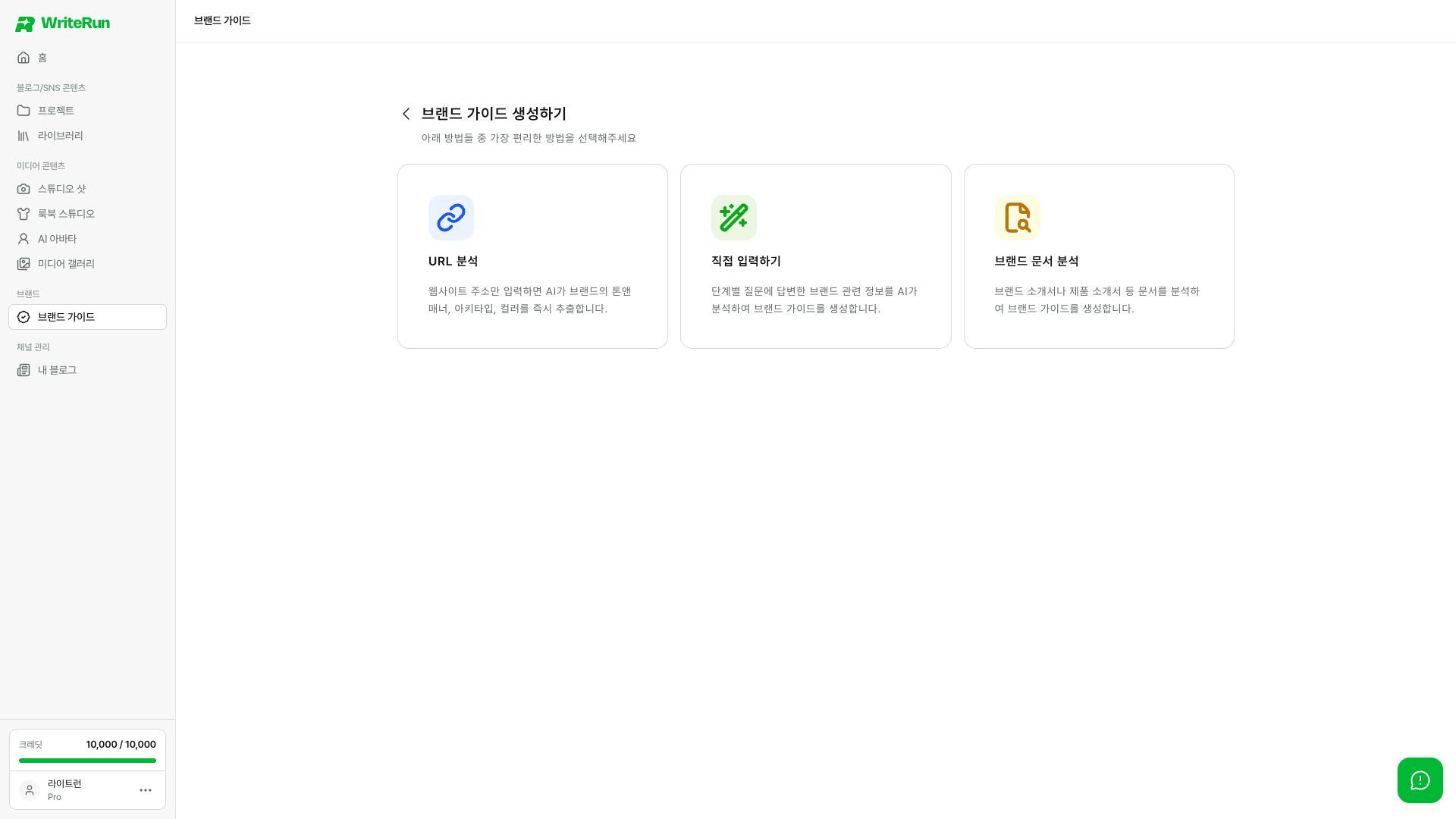
[새 브랜드 가이드 생성]을 누르면 두 가지 방식 중 하나를 골라요. 브랜드 웹사이트가 있는지에 따라 선택해요.
| 방식 | 언제 골라요 | 화면 설명 그대로 |
|---|---|---|
[URL 분석] | 브랜드 웹사이트가 있을 때 | "웹사이트 주소만 입력하면 AI가 브랜드의 톤앤매너, 아키타입, 컬러를 즉시 추출합니다." |
[직접 입력하기] | 웹사이트가 없거나 정보를 직접 정리하고 싶을 때 | "단계별 질문에 답변한 브랜드 관련 정보를 AI가 분석하여 브랜드 가이드를 생성합니다." |
URL 분석으로 만들기
- 왼쪽 메뉴에서
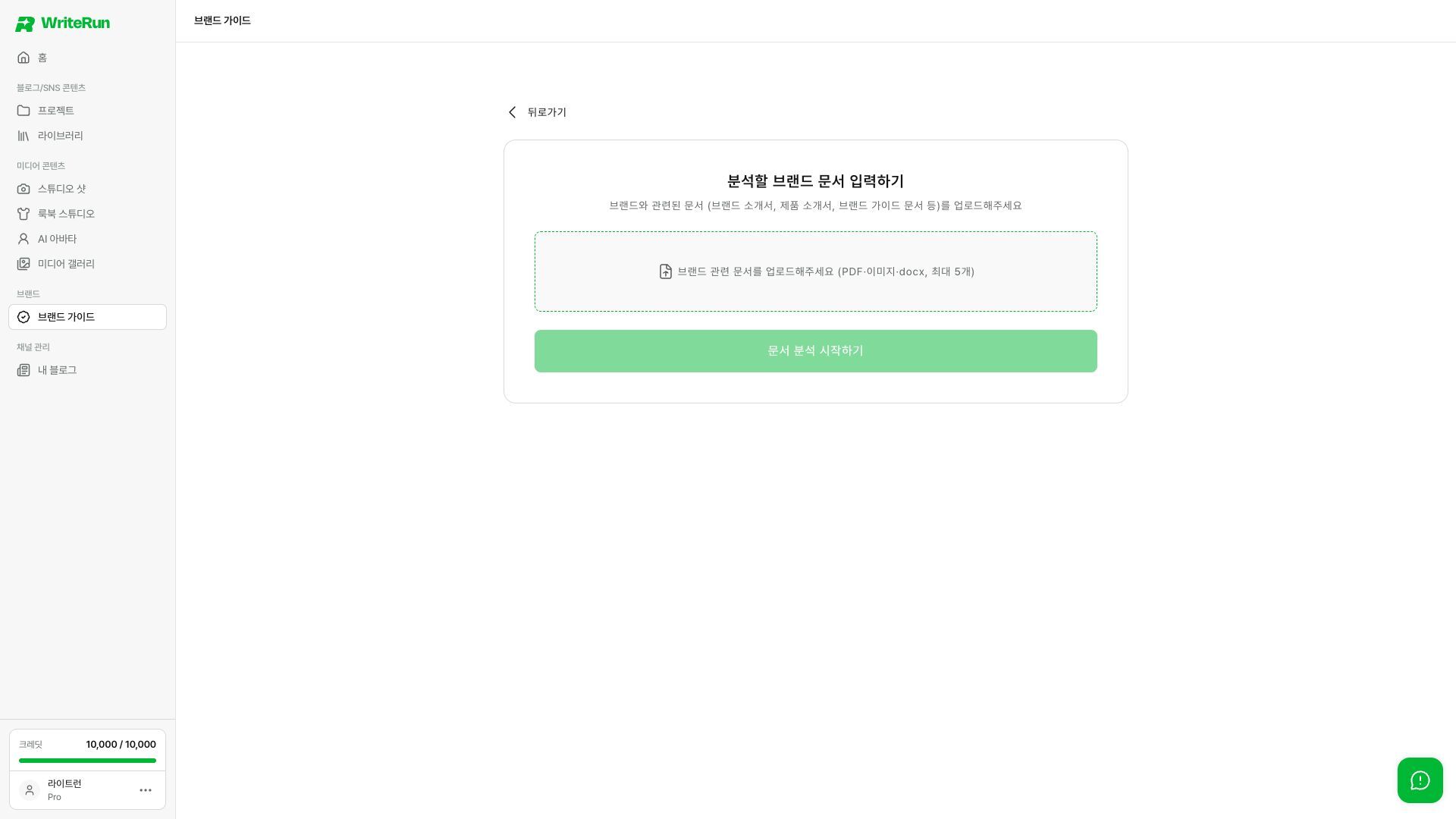
[브랜드 가이드]를 눌러요. [새 브랜드 가이드 생성]을 눌러요.[URL 분석]을 선택해요.- 분석할 웹사이트 주소를 입력해요. 브랜드를 가장 잘 나타내는 공식 홈페이지나 브랜드 소개 페이지를 넣어요.
[URL 분석 시작하기]를 눌러요. 주소를 넣기 전에는 버튼이 비활성으로 보여요.
직접 입력으로 만들기
직접 입력은 세 단계로 진행돼요. 각 단계는 [이전]·[다음]으로 이동하고, 필수 항목을 채워야 [다음]이 활성화돼요.
| 단계 | 화면 제목 | 입력하는 것 |
|---|---|---|
| 1단계 | 브랜드 기본 정보를 입력해주세요 | 브랜드 이름, 브랜드 로고(업로드), 브랜드 설명, 타겟 고객(최대 3개) |
| 2단계 | 브랜드 보이스를 설정해주세요 | 브랜드 목소리 — 보이스 캐릭터 선택 또는 직접 설정 |
| 3단계 | 브랜드 비주얼을 설정해주세요 | 비주얼 키워드(최대 3개), 브랜드 컬러 |
1단계 — 브랜드 기본 정보
[브랜드 이름]을 입력해요.[브랜드 로고]는 파일을 올리거나 영역에 끌어다 놓아요.[브랜드 설명]에 어떤 제품·서비스를 제공하는지 적어요.[타겟 고객]을 입력하고[추가]를 눌러요. 최대 3개까지 넣을 수 있어요.
브랜드 설명을 자세히 적으면
AI 추천 고객이 타겟 후보를 제안해요. 설명이 짧으면 "브랜드 설명을 조금 더 자세히 적어주시면 정확한 타겟을 찾아드릴 수 있어요."라는 안내만 보여요. 타겟 고객을 최소 1개 추가해야[다음]이 활성화돼요.
2단계 — 브랜드 보이스
설정 방식은 [보이스 캐릭터로 설정하기]와 [콘텐츠로 설정하기] 중에서 골라요. 보이스 캐릭터를 고르면 아래 6가지 중 하나를 선택해요. 고를 때마다 보이스 예시가 그 톤으로 바뀌니, 예시를 보고 브랜드와 맞는지 확인해요.
| 보이스 캐릭터 | 목소리 |
|---|---|
| 신뢰받는 전문가 | 지적이고 냉철한 확신의 목소리 |
| 다정한 동반자 | 세심하고 따뜻한 공감의 목소리 |
| 강렬한 혁신가 | 당당하고 파워풀한 리드의 목소리 |
| 깔끔한 가이드 | 담백하고 명료한 핵심의 목소리 |
| 위트있는 아이콘 | 유쾌하고 감각적인 센스의 목소리 |
| 직접 설정하기 | 브랜드만의 목소리를 직접 설정 |
3단계 — 브랜드 비주얼
설정 방식은 [비주얼 키워드로 설정하기]와 [브랜드 자산으로 설정하기] 중에서 골라요. 키워드 방식이면 비주얼 키워드를 최대 3개까지 넣어요. AI 추천 키워드(예: #맑은 #깨끗한 #신선한)에서 골라 넣을 수도 있어요. 브랜드 컬러는 [추가]로 색을 더해요. 마지막에 [브랜드 가이드 생성하기]를 눌러 생성을 시작해요.

만드는 데 걸리는 시간
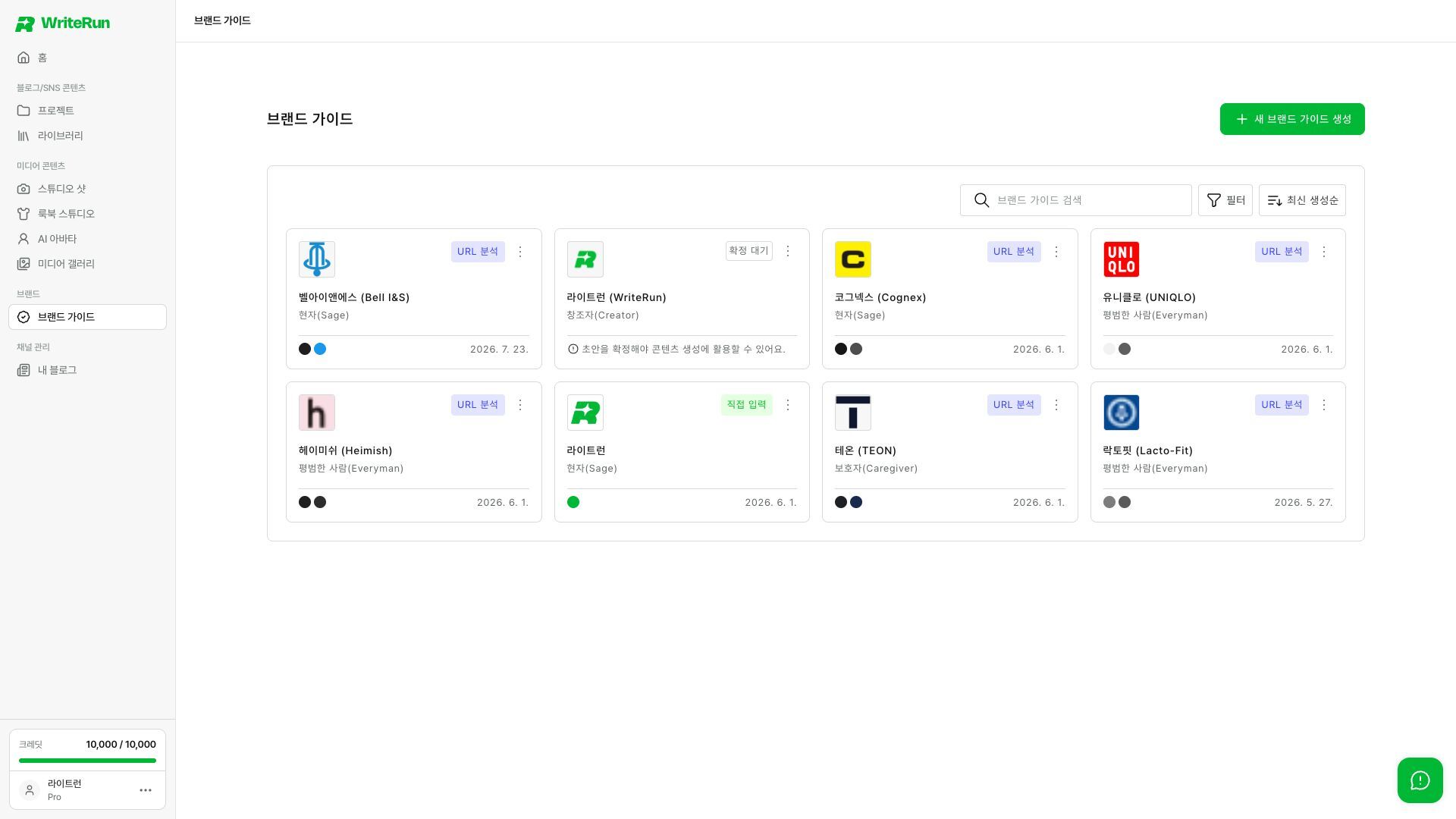
[브랜드 가이드 생성하기]나 [URL 분석 시작하기]를 누르면 분석이 시작돼요. 목록 카드에 분석 중... 상태가 보이고, 완성까지 몇 분이 걸려요. 화면을 닫아도 생성은 계속돼요.
생성이 끝날 때까지 기다려요.
분석 중...이 사라지고 아키타입(예: 보호자, 현자)이 표시되면 완료된 거예요.
결과 검토하기
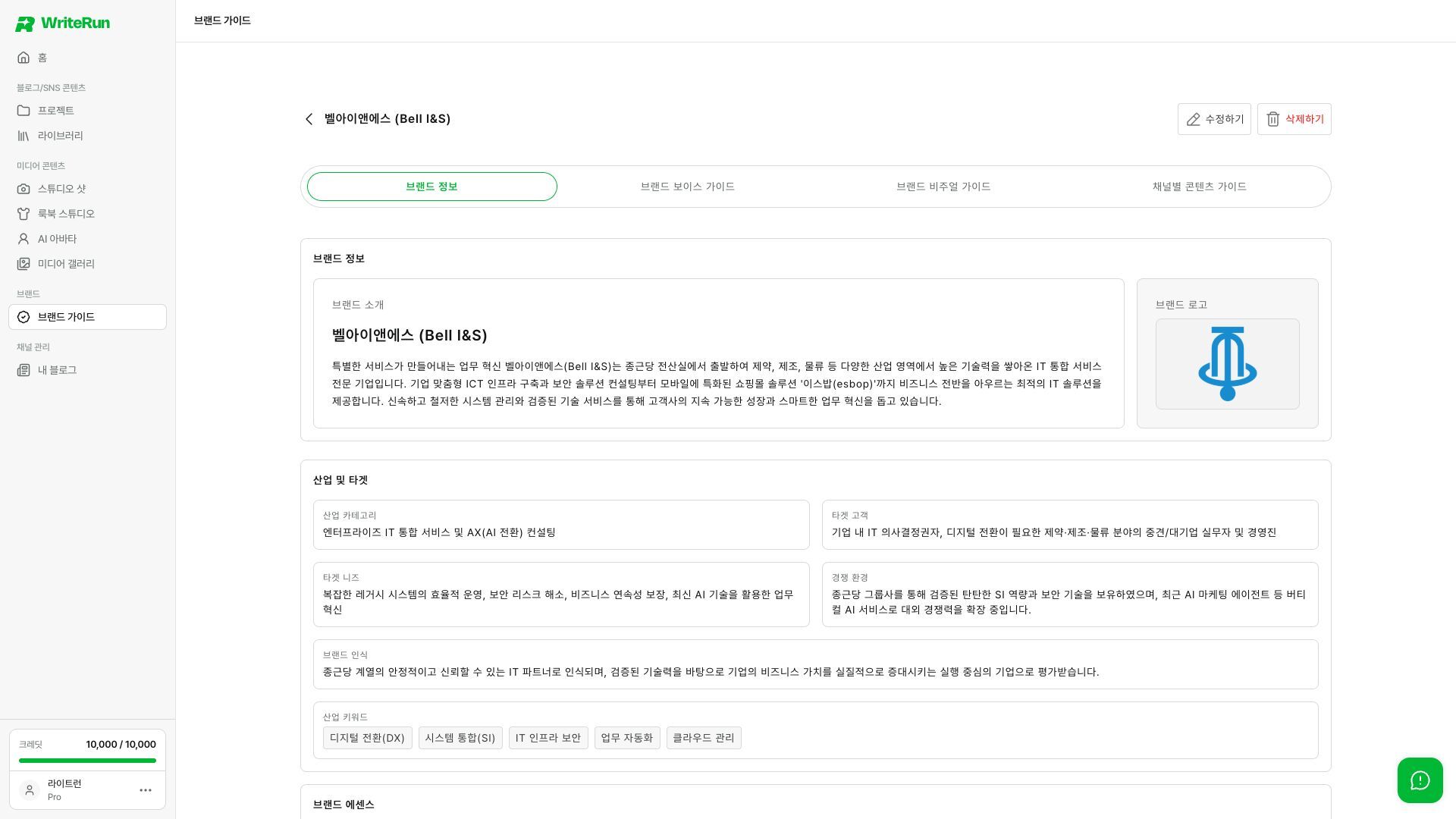
브랜드 가이드 상세 화면은 네 개의 탭으로 나뉘어요. 위쪽 탭을 눌러 이동해요.
| 탭 | 무엇을 확인하나요 |
|---|---|
[브랜드 정보] | 브랜드 소개, 산업·타겟, 브랜드 에센스, 브랜드 성격(브랜드 원형), 독자 인상, 브랜드 가치, 브랜드 자산 |
[브랜드 보이스 가이드] | 글쓰기 스타일, 보이스 규칙, 어휘 관리(권장 표현·금지 표현) |
[브랜드 비주얼 가이드] | 무드보드, 공간 분위기·조명, 질감·소재감, 인물 표현, 피해야 할 시각 요소 |
[채널별 콘텐츠 가이드] | 블로그·인스타그램·쓰레드·페이스북·링크드인·X(트위터)·틱톡·유튜브별 작성 기준 (채널 이름을 눌러 전환) |

수정하거나 삭제하기
상세 화면 위쪽에서 [수정하기]로 내용을 고치고, [삭제하기]로 가이드를 지워요.
막히면
목록 카드에 확정 대기와 경고 아이콘이 보이면, "초안을 확정해야 콘텐츠 생성에 활용할 수 있어요."라는 안내가 함께 나와요. 이 상태에서는 콘텐츠 생성에 브랜드 기준이 반영되지 않아요. 상세 화면에서 내용을 검토하고 확정한 뒤 사용해요.