콘텐츠 제작/편집 / 콘텐츠 생성하기

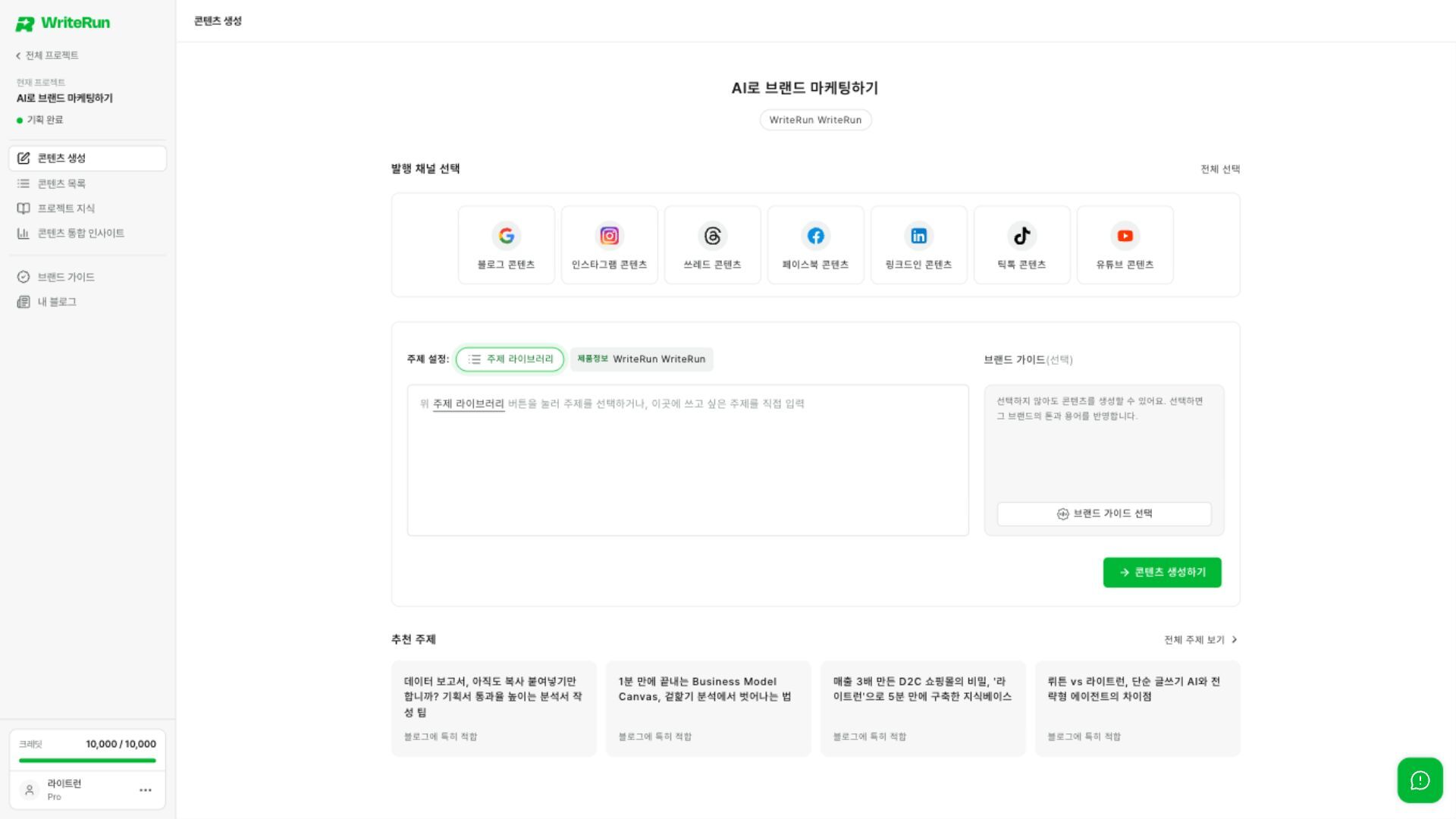
프로젝트를 만들었다면, 이제 프로젝트 안 [콘텐츠 생성]에서 실제 콘텐츠를 만들어요. 이 화면에서 어떤 채널용으로 만들지어떤 지식을 참조할지를 고르고 생성해요. 기획된 주제와 프로젝트 지식이 여기서 콘텐츠로 이어져요.

ishot-2026-07-02-10-17-20

화면 구성

프로젝트를 열면 처음 보이는 [콘텐츠 생성] 화면은 아래로 구성돼요.

영역무엇을 하나요
프로젝트 이름 · 제품정보지금 어떤 프로젝트에서 만드는지 보여줘요.
발행 채널 선택어떤 채널용 콘텐츠를 만들지 골라요.
참조 지식콘텐츠에 반영할 지식(주제·브랜드 가이드·제품 정보)을 골라요.
작성 입력창만들고 싶은 콘텐츠를 직접 적거나, 주제 라이브러리에서 주제를 골라요.
[콘텐츠 생성하기]위 설정으로 콘텐츠를 만들어요.
추천 주제프로젝트를 만들 때 기획된 주제 후보가 카드로 보여요. [전체 주제 보기]로 더 봐요.

발행 채널 선택

만들 콘텐츠의 채널을 골라요. 전체 선택으로 한 번에 고르거나 필요한 채널만 골라요.

채널만드는 콘텐츠
블로그 콘텐츠검색 유입을 노리는 긴 글
인스타그램 콘텐츠이미지 중심 피드·슬라이드
쓰레드 콘텐츠짧은 텍스트 중심 글
페이스북 콘텐츠피드용 글·이미지
링크드인 콘텐츠비즈니스·전문 톤 글
틱톡 콘텐츠숏폼용 콘텐츠
유튜브 콘텐츠영상용 콘텐츠

블로그와 SNS는 편집 화면이 달라요. 블로그는 긴 글 편집기, SNS는 캡션·미디어 탭으로 편집해요(각각 콘텐츠 제작/편집 / 블로그 콘텐츠 편집하기, 콘텐츠 제작/편집 / SNS 캡션 편집하기, 콘텐츠 제작/편집 / SNS 미디어 편집하기).

참조 지식 고르기

콘텐츠에 어떤 근거와 기준을 반영할지 골라요.

참조 지식무엇을 반영하나요어떻게 골라요
주제 라이브러리프로젝트에서 기획된 콘텐츠 주제[주제 라이브러리]를 눌러 주제를 골라요.
브랜드 가이드브랜드 보이스·비주얼 기준[브랜드 가이드 선택]을 눌러 가이드를 골라요.
제품정보프로젝트에 입력된 제품 정보프로젝트 정보가 자동으로 반영돼요.

브랜드 가이드 선택 시 주의

[브랜드 가이드 선택]을 누르면 "가이드를 선택하여 브랜드에 최적화된 콘텐츠를 생성할 수 있어요."라는 안내와 함께 가이드 목록이 떠요. 아래 상태의 가이드는 고를 수 없어요.

가이드 상태왜 못 고르나요
콘텐츠 가이드 생성중"콘텐츠 가이드가 생성된 후 사용할 수 있어요." — 아직 생성 중이에요.
확정 대기"초안을 확정해야 콘텐츠 생성에 활용할 수 있어요." — 먼저 확정해야 해요.

쓰려는 브랜드 가이드가 비활성이면, 브랜드 가이드 / 브랜드 가이드 만들기에서 상태를 확인하고 확정하거나 생성이 끝날 때까지 기다려요.

따라 하기

  1. 프로젝트를 열어 [콘텐츠 생성] 화면으로 가요.
  2. 발행 채널 선택에서 만들 채널을 골라요.
  3. 참조 지식에서 필요하면 [주제 라이브러리]로 주제를, [브랜드 가이드 선택]으로 가이드를 골라요.
  4. 작성 입력창에 만들고 싶은 콘텐츠를 적거나, 추천 주제 카드에서 주제를 골라요.
  5. [콘텐츠 생성하기]를 눌러요.

다 하면

생성된 콘텐츠는 [콘텐츠 목록]에 상태와 함께 나타나요. 목록에서 콘텐츠를 열어 편집해요(콘텐츠 제작/편집 / 콘텐츠 목록에서 결과 확인하기).

막히면

생성이 오래 걸리거나 결과가 바로 안 보이면 문제 해결 / 생성이 오래 걸릴 때를, 브랜드 톤이 반영되지 않으면 문제 해결 / 브랜드 기준이 반영되지 않을 때를 참고해요.