
블로그 글은 제목과 첫 문단, 소제목, 본문이 자연스럽게 이어지는지 보면서 다듬어요. 콘텐츠 목록에서 블로그 글을 선택하면 편집 화면이 열려요.
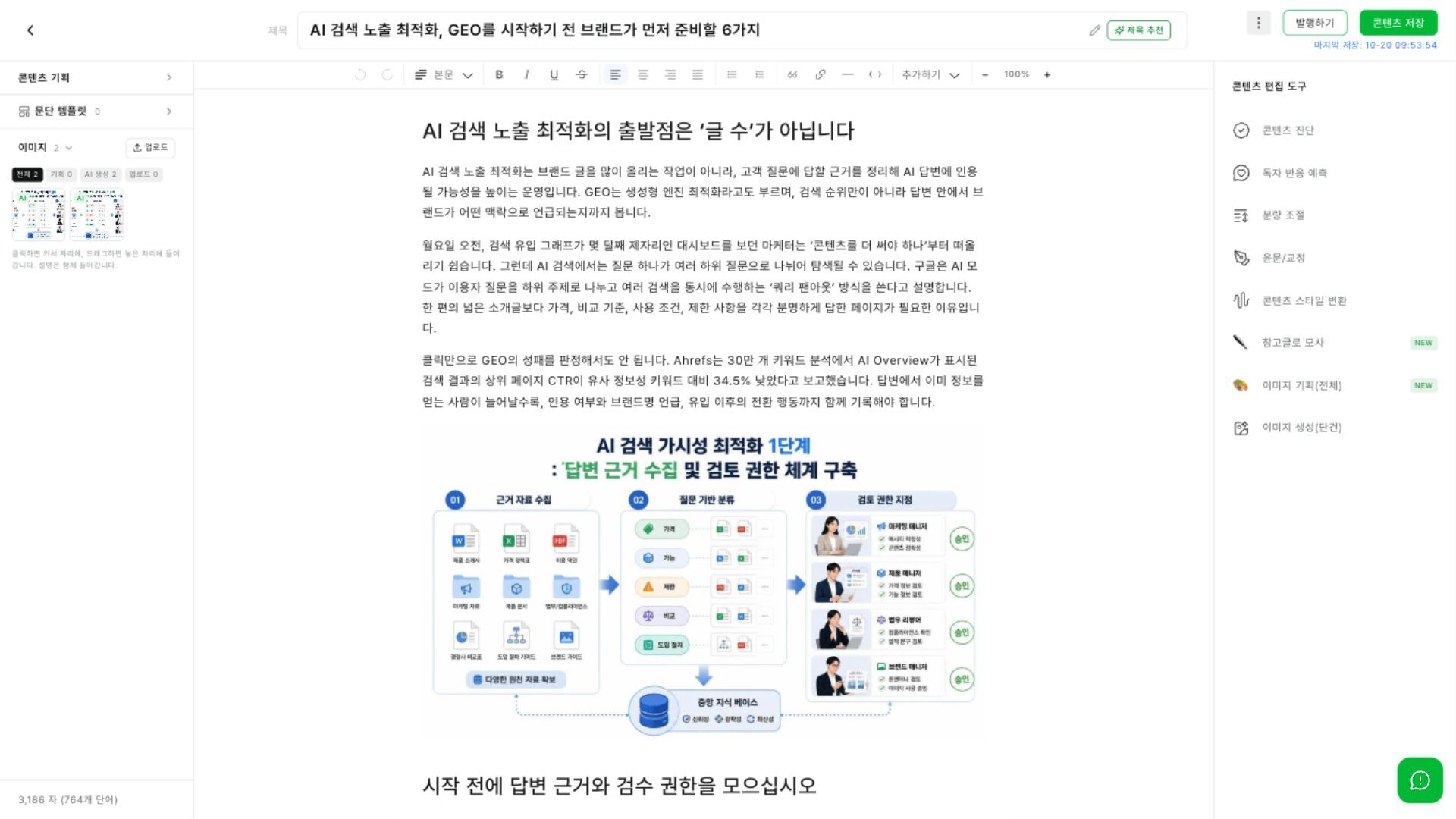
본문 편집기와 이미지 패널, AI 편집 도구를 함께 사용해요.
화면을 이렇게 사용해요
가운데에서 본문을 직접 편집해요. 위쪽 서식 도구로 제목·굵게·리스트·인용·링크 등을 적용하고, 추가 요소 삽입으로 필요한 요소를 넣을 수 있어요.
왼쪽 콘텐츠 기획을 열면 제품·독자·주제·전략 같은 기획 정보를 참고할 수 있어요. 아래의 문단 템플릿과 이미지 영역에서는 사용할 자산을 찾을 수 있어요.
이미지 패널의 전체·기획·AI 생성·업로드로 범위를 좁혀보세요. 이미지는 눌러 커서 위치에 넣거나, 원하는 문단으로 끌어다 놓을 수 있어요. 직접 올릴 때는 업로드를 사용해요.
필요한 부분만 AI 도구로 다듬어요
| 하고 싶은 일 | 도구 |
|---|---|
| 글 전체의 강점과 보완점 확인 | 콘텐츠 진단 |
| 독자 반응을 미리 참고하기 | 독자 반응 예측 |
| 길이를 늘리거나 줄이기 | 분량 조절 |
| 어색한 문장과 표현 다듬기 | 윤문/교정 |
| 말투와 문체 바꾸기 | 콘텐츠 스타일 변환 |
| 참고 글의 스타일을 활용하기 | 참고글로 모사 |
| 본문에 필요한 이미지 구상하기 | 이미지 기획(전체) |
| 필요한 이미지 한 장 만들기 | 이미지 생성(단건) |
제목을 다시 고민하고 싶다면 위쪽 제목 추천도 확인해 보세요. AI가 제안한 문장이나 수치는 원래 자료와 대조한 뒤 반영하는 것이 좋아요.
저장과 발행 전에 확인해요
제목과 첫 문단만 읽어도 독자가 얻을 답이 드러나는지, 소제목이 본문의 내용을 설명하는지 살펴봐요. 제품 정보와 출처가 필요한 수치도 확인해 주세요.
편집 화면에는 자동 저장 중·자동 저장됨 같은 상태가 표시돼요. 콘텐츠 저장 버튼으로 직접 저장할 수도 있어요. 저장 완료 표시를 확인한 뒤 화면을 이동해 주세요.