
콘텐츠를 올리기 전에 글과 이미지를 함께 확인해 주세요. 미리보기에서 첫 장과 첫 문장을 보고, 캡션 편집에서 제품 정보·CTA·해시태그를 점검해요.
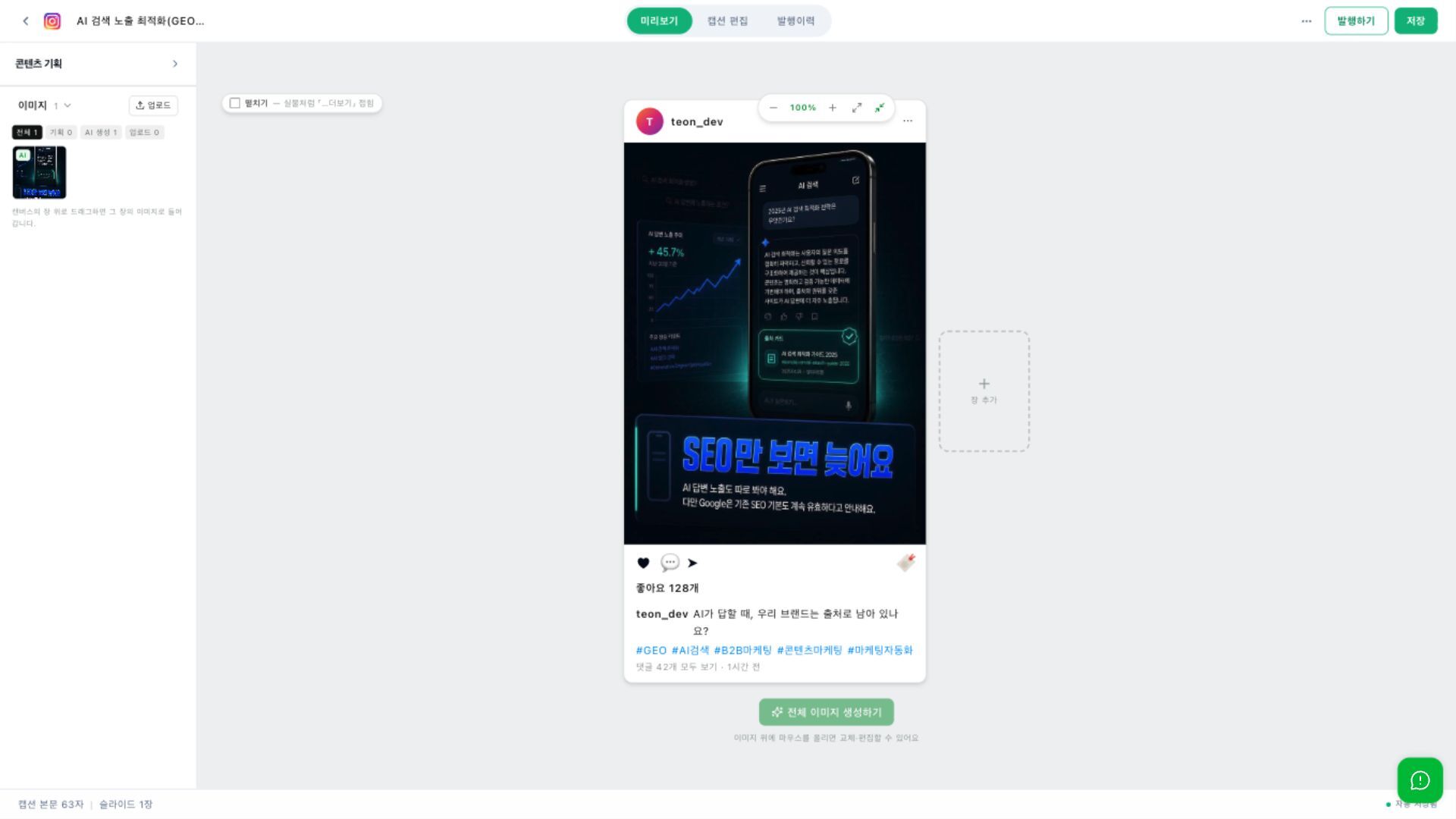
채널 미리보기에서 이미지와 캡션을 함께 확인해요.
발행할 계정과 시간을 확인해요
- 편집 화면의 발행하기를 열어요.
- 콘텐츠 발행 정보에서 연결된 계정이 맞는지 확인해요.
- 채널별 설정이 있으면 항목을 확인해요.
- 즉시 발행 또는 예약 발행을 선택해요. 예약할 때는 날짜와 시간을 다시 확인해요.
- 저장된 내용과 미리보기를 확인하고 콘텐츠 발행하기를 눌러요.
연결할 계정과 필요한 설정은 채널마다 달라요. 예를 들어 쓰레드의 답글 허용 대상처럼 채널별 선택 항목이 표시될 수 있어요.
‘연결 만료·재연결 필요’가 보여요
계정을 이전에 연결했더라도 인증이 만료될 수 있어요. 다른 계정 연결하기 등 화면의 연결 안내를 따라 계정을 다시 확인해 주세요. 외부 채널의 권한 승인 화면에서도 실제로 발행할 계정이 맞는지 살펴봐요.
이미지 생성이 끝나지 않았거나 선행 단계가 남아 있으면 발행 버튼이 제한될 수 있어요. 버튼 주변의 안내를 먼저 확인해 주세요.
발행한 기록은 편집 화면의 발행이력에서 볼 수 있어요. 반응을 살펴보려면 프로젝트의 콘텐츠 통합 인사이트로 이동해요.