
블로그 이름과 로고, 콘텐츠 표시 방식, 검색·AI 관련 정보를 바꾸려면 내 블로그 → 관리할 블로그 → 사이트 설정을 열어요.
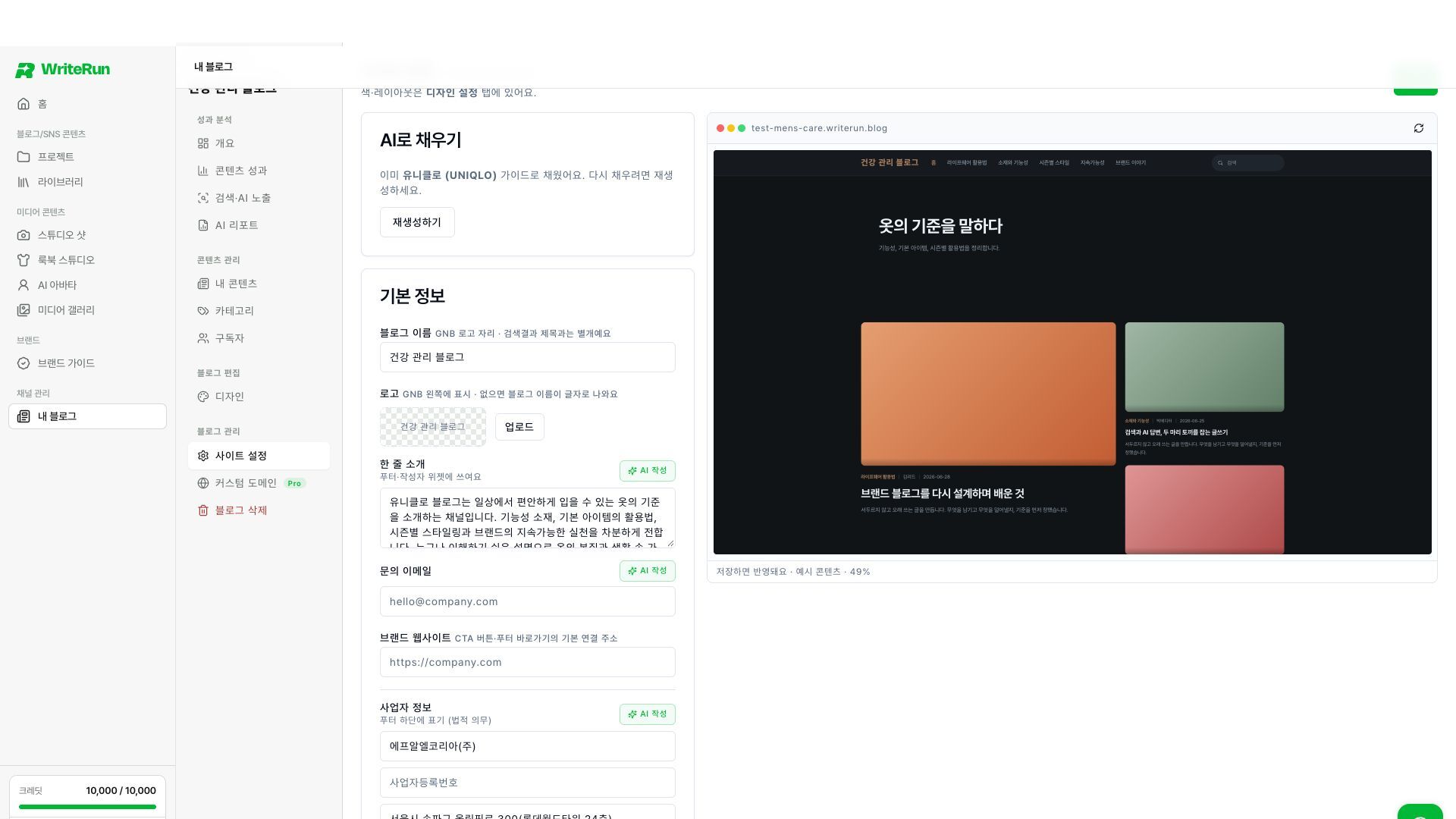
기본 정보와 메뉴, SEO·GEO, 공개 범위를 관리해요.
어떤 설정부터 확인하면 좋을까요?
| 설정 영역 | 확인할 내용 |
|---|---|
| 기본 정보 | 블로그 이름과 소개, 로고가 현재 브랜드와 맞는지 확인해요. |
| AI로 채우기 | 브랜드 기준으로 기본 정보를 채우거나 다시 생성하는 항목이에요. 결과를 읽고 실제 정보와 대조해요. |
| 메뉴·썸네일 | 탐색 메뉴와 대표 이미지의 표시 방식을 확인해요. |
| SEO·GEO | 검색엔진과 AI가 블로그 내용을 이해하는 데 참고할 정보를 확인해요. |
| 공개 범위 | 독자가 볼 수 있는 범위가 의도와 맞는지 확인해요. |
화면에서 묶여 있는 항목을 하나씩 펼쳐 읽고 필요한 것만 바꿔요. 전문 용어가 낯설다면 먼저 블로그 이름·소개·로고부터 정확히 채워보세요. 소개는 누가 어떤 내용을 읽을 수 있는지 짧고 분명하게 적으면 좋아요.
예: 일상에서 쓰기 쉬운 홈카페 도구와 사용 방법을 소개해요.
검색과 AI가 참고할 정보를 채워요
**검색 최적화(SEO)**의 제목과 설명은 검색결과에서 블로그를 소개하는 데 사용해요. 블로그 이름과 검색결과 제목은 별도 항목이에요. OG 이미지는 링크를 공유할 때 보이는 대표 이미지예요.
**생성형 엔진 최적화(GEO)**에서는 브랜드를 설명하는 한 문장, 별칭, 업종 등을 정리해요. AI 크롤러 허용은 AI 관련 수집 프로그램별 접근 설정이에요. 허용 여부는 운영 목적에 맞게 선택해 주세요.
썸네일 화풍은 발행 시 만드는 이미지의 분위기를 맞추는 설명이에요. 매번 다른 글에서도 비슷한 톤을 사용하고 싶다면 매체·색상·구도 등을 구체적으로 적어보세요.
저장 전후로 확인해요
블로그 공개를 끄면 방문자가 블로그에 접근할 수 없고 404로 표시돼요. 검색엔진 색인 허용을 끄면 AI 크롤러도 함께 차단된다는 안내가 있어요. 두 설정의 영향을 확인한 뒤 저장해 주세요.
저장 후에는 공개 블로그에서 이름·로고·썸네일이 제대로 보이는지 살펴봐요. 처음 정한 기본 주소는 바꿀 수 없으므로 별도 주소로 운영하려면 내 도메인 연결 항목을 확인해요.
색상·글꼴·푸터 등 화면의 모양을 바꾸려면 디자인 메뉴로 이동해요.