
제품을 사용하는 장면이나 소개하는 장면을 짧은 영상으로 만들고 싶다면 UGC 숏폼 영상 생성하기를 열어요. 스튜디오 샷과 홈에서 시작할 수 있고, 현재 BETA로 제공돼요.
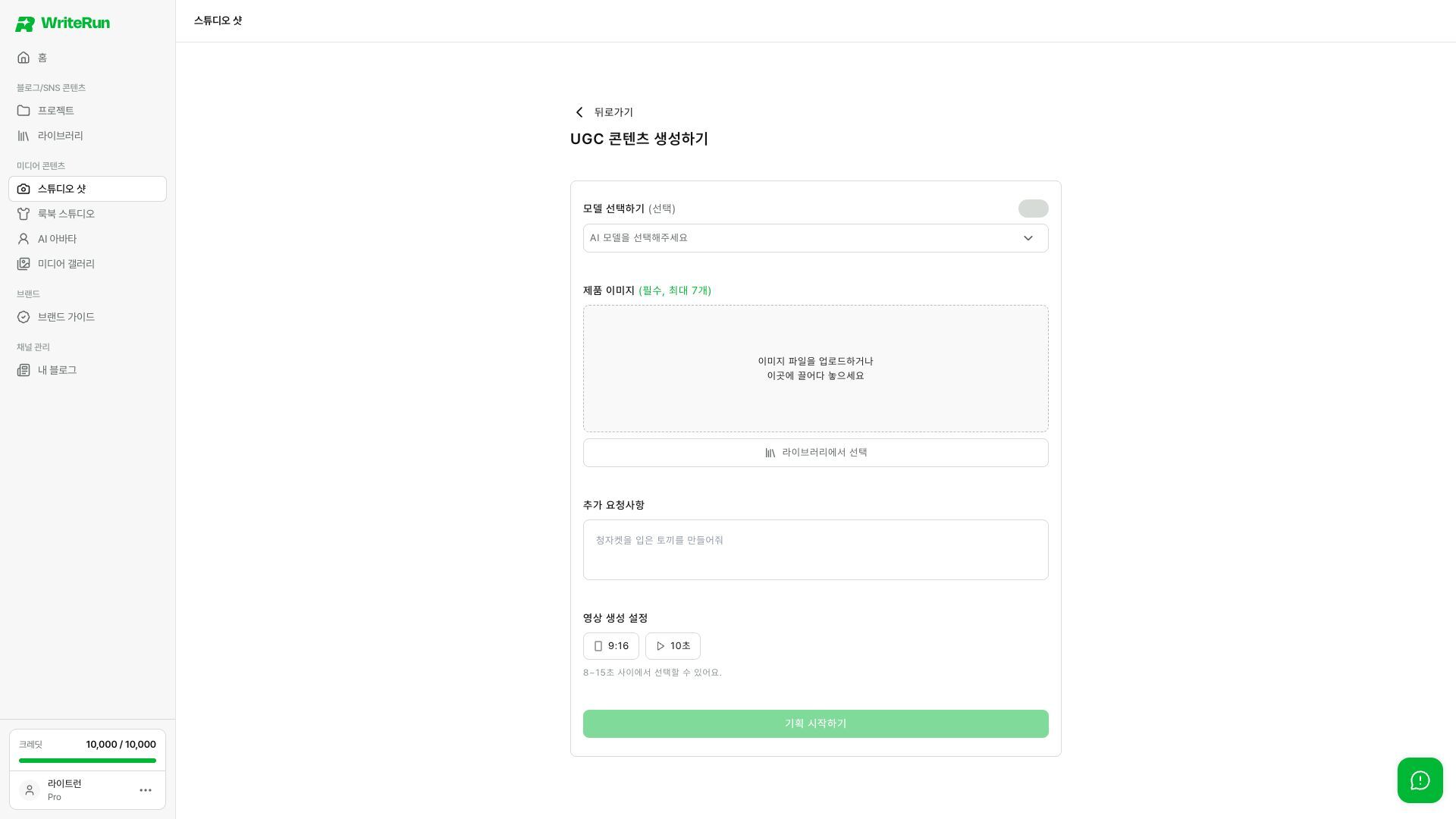
제품 이미지와 요청사항을 넣고 영상 길이를 정해요.
제품과 영상 길이를 정해요
- 제품 이미지를 올려요. 최대 7장까지 넣을 수 있어요.
- 필요한 경우 영상에 사용할 모델을 골라요.
- 제품의 특징과 원하는 소개 방향을 입력해요.
- 영상 길이를 정해요. 현재 시작 화면은 세로 9:16, 8~15초 범위로 표시돼요.
- 내용을 검토하고 기획을 시작해요.
짧은 영상에서는 제품의 장점을 하나로 좁히면 메시지를 전달하기 쉬워요. 예를 들어 사용법·디자인·사용 장면 중 하나를 중심으로 적어보세요.
기획과 장면을 검토해요
기획이 준비되면 제안된 내용과 촬영 환경, 스토리보드를 차례로 확인해요. 제품 정보가 정확한지, 각 장면이 자연스럽게 이어지는지 살펴보고 생성 전 화면에 표시되는 길이·모델·크레딧을 확인해 주세요.
진행하던 기획은 스튜디오 샷의 UGC 기획 목록에서 이어볼 수 있어요. 생성 단계와 제공 옵션은 화면에 표시되는 안내를 따라 진행해 주세요.
완성된 영상을 확인해요
완료된 작업을 열어 재생하고 제품의 모양, 인물의 움직임, 장면 연결을 확인해요. 사용할 결과는 다운로드하고, 미디어 갤러리에서도 다시 찾아볼 수 있어요.
생성이 오래 걸리면 같은 요청을 반복하기 전에 작업 상태를 확인해 주세요. 생성이 오래 걸릴 때 확인할 내용을 참고하면 좋아요.