
AI 아바타는 이미지나 영상에 반복해서 사용할 가상 인물·동물이에요. 왼쪽 미디어 콘텐츠 → AI 아바타에서 만들 수 있어요. 일부 화면에는 AI 모델이라는 이름이 함께 표시돼요.
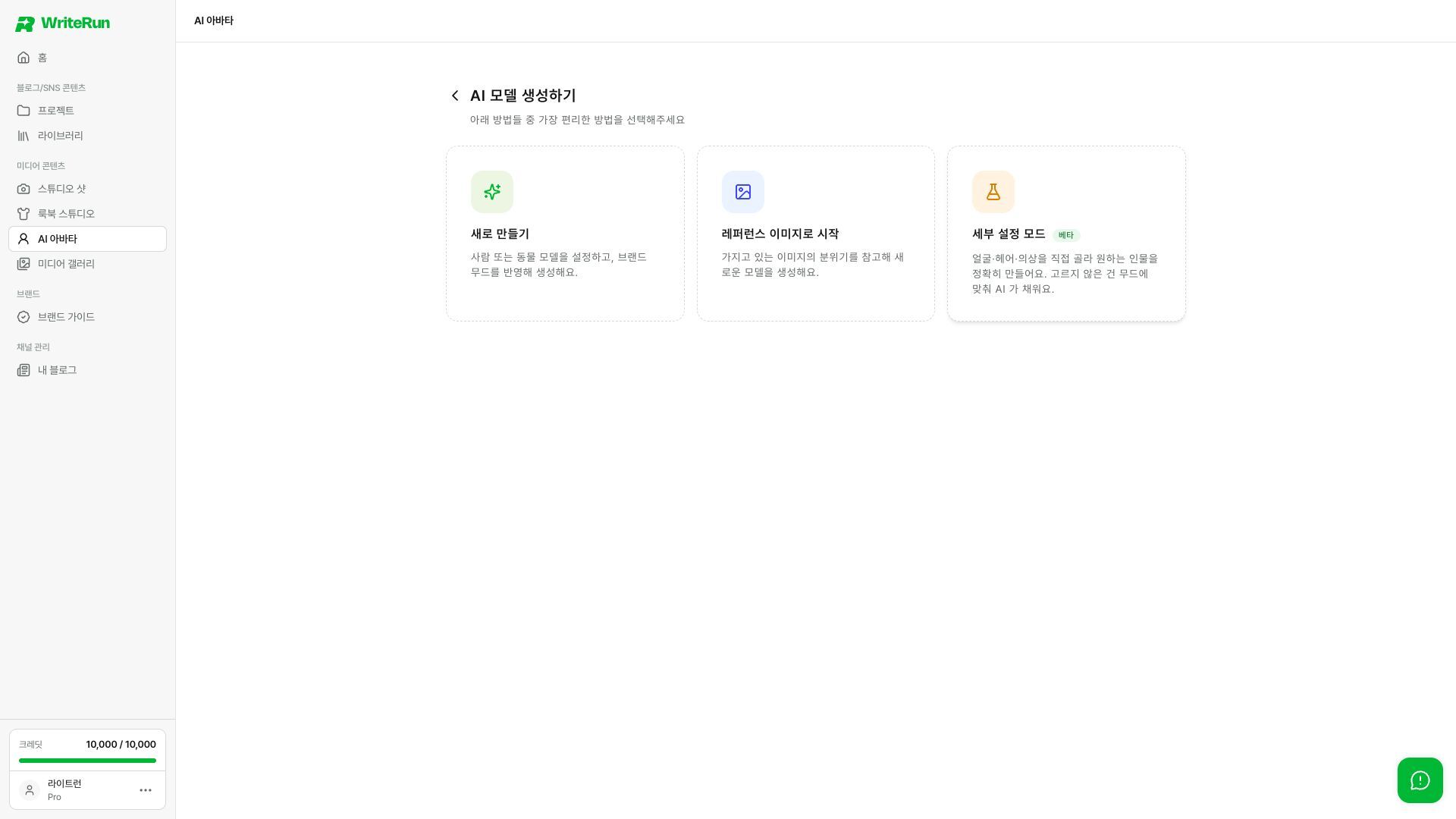
새로 만들기, 레퍼런스, 세부 설정 모드 중에서 시작해요.
만드는 방식을 골라요
| 방식 | 이런 때 선택해요 |
|---|---|
| 새로 만들기 | 원하는 인물이나 동물의 특징을 직접 정해요. |
| 참조 이미지로 만들기 | 준비한 이미지를 바탕으로 특징을 전달해요. |
| 상세 모드 | 얼굴과 외형 항목을 자세히 정해요. BETA 기능이에요. |
새로 만들기
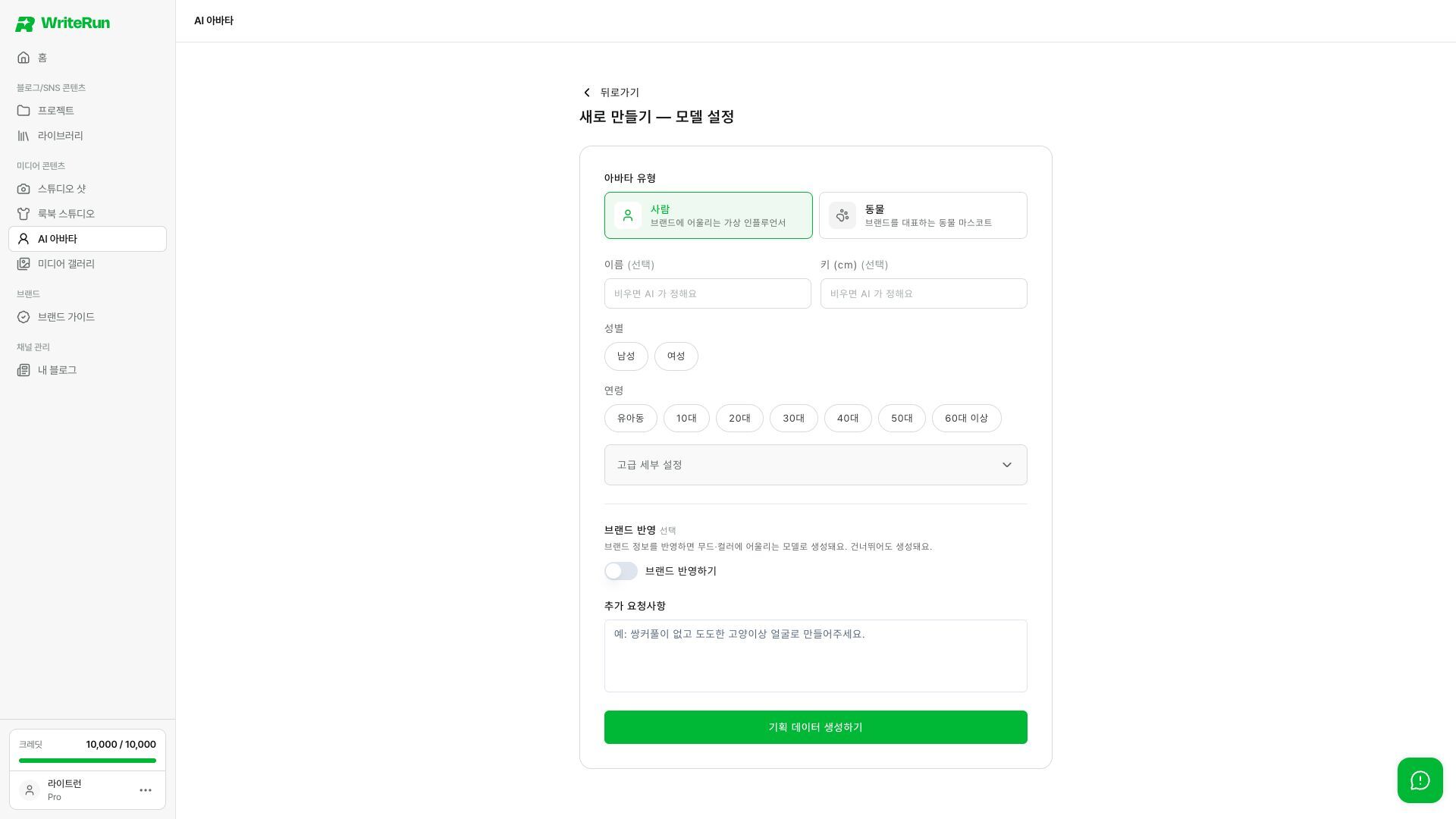
사람과 동물 중 만들 아바타의 유형을 골라요.
- 새로 만들기를 열고 인물 또는 동물을 골라요.
- 인물은 성별·나이 등 화면의 기본 항목을 정해요. 이름과 키는 필요할 때 입력해요.
- 고급 설정을 펼쳐 외형을 더 구체적으로 정하거나 추가 요청사항을 적어요.
- 브랜드 기준을 참고하려면 브랜드 가이드 연결 항목을 확인해요.
- 내용을 검토한 뒤 기획 데이터 생성하기로 다음 단계에 진행해요. 이후 화면의 미리보기와 생성 안내를 차례로 확인해 주세요.
동물은 강아지·고양이·기타 중에서 고른 뒤 품종, 성장 단계, 액세서리, 성격 등을 정해요. 원하는 특징을 한꺼번에 너무 많이 넣기보다 꼭 필요한 특징부터 적어보세요.
참조 이미지로 만들기
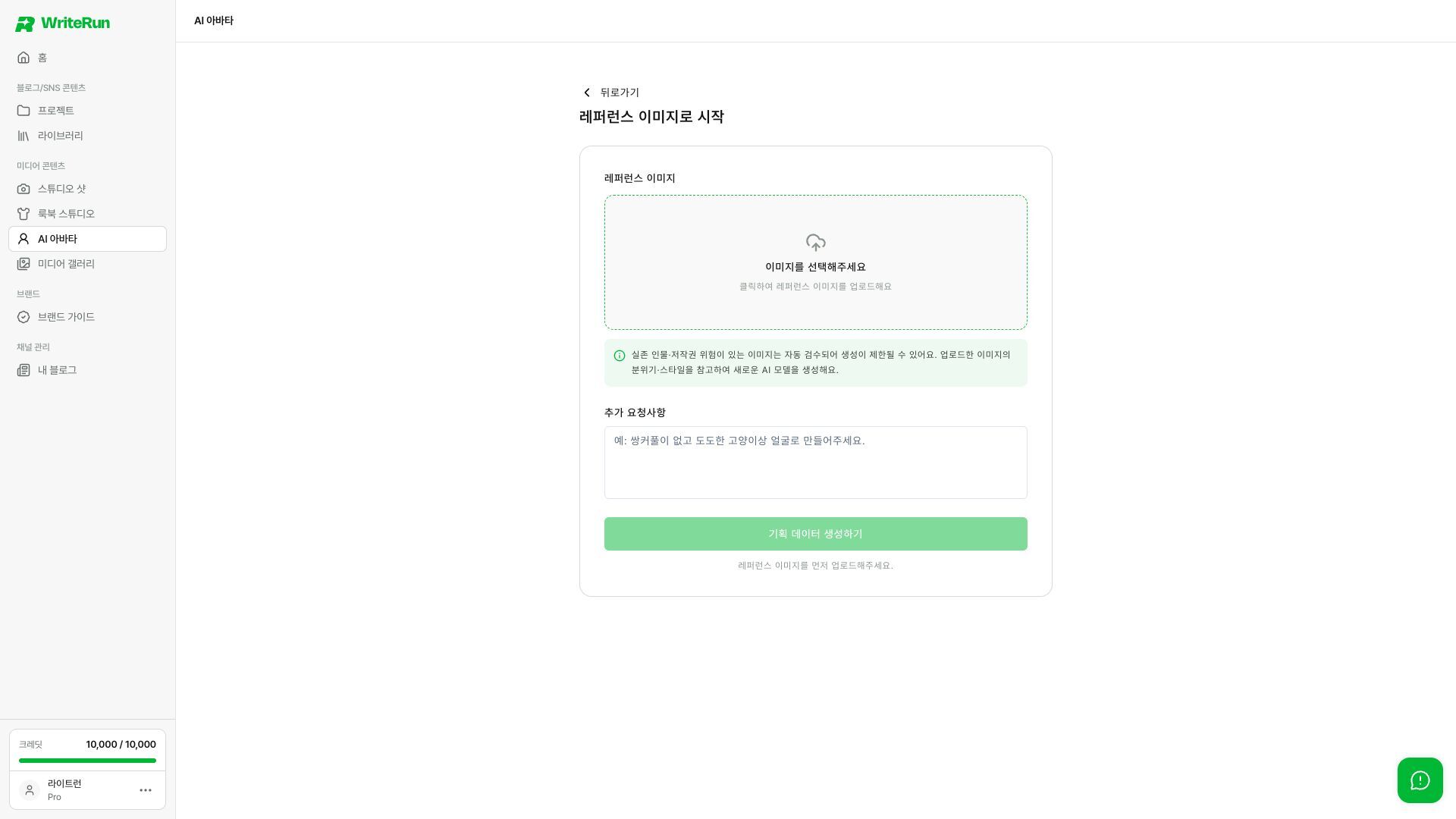
참고할 이미지를 올려 새 아바타의 분위기를 정해요.
참조 이미지를 올리고 화면의 사용 권한과 주의사항을 확인해요. 사용할 권한이 있는 이미지를 준비하고, 얼굴이나 특징이 잘 보이는 사진을 골라주세요. 업로드가 필요한 상태에서는 다음 단계 버튼이 비활성화될 수 있어요.
상세 모드로 만들기
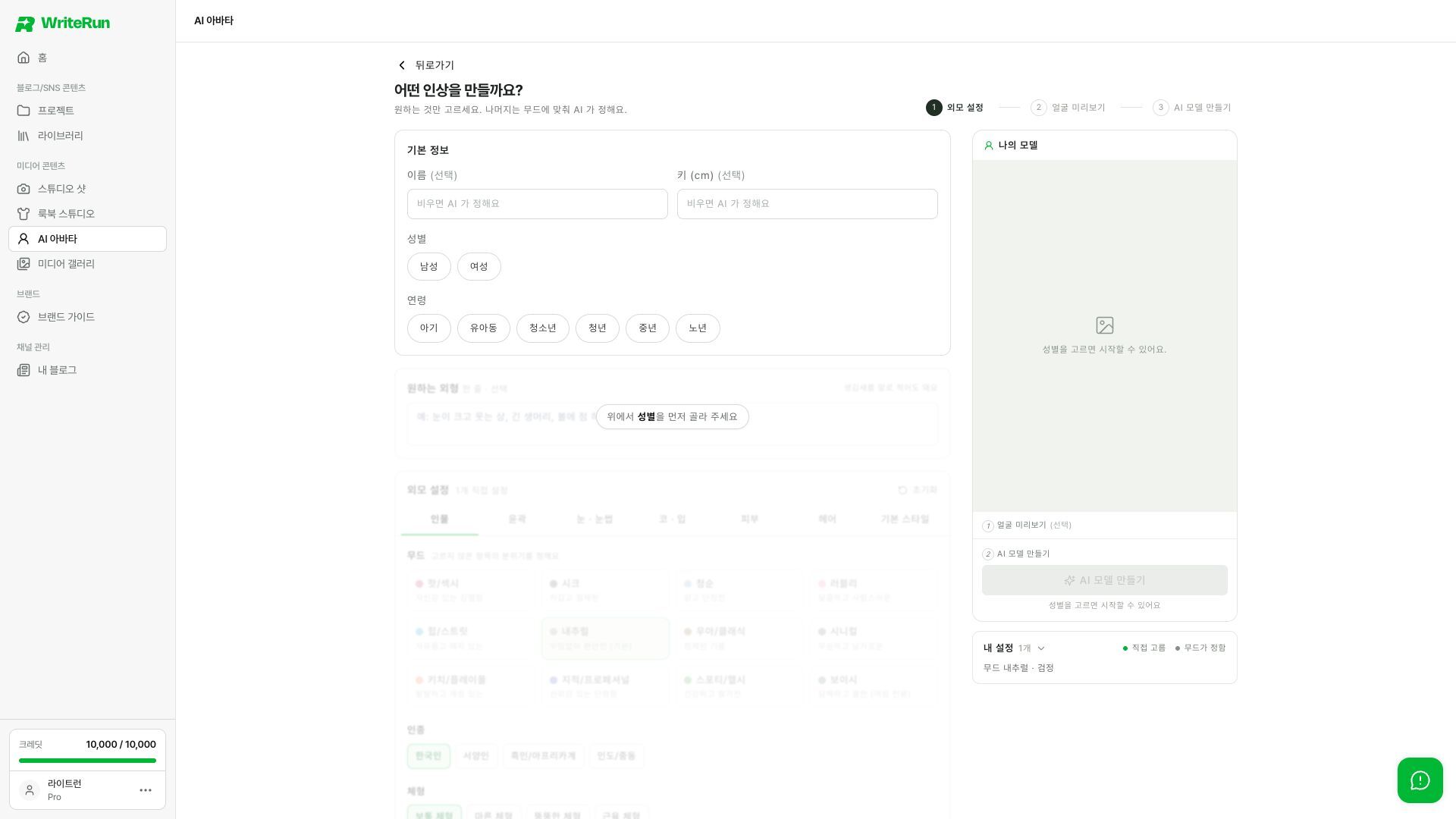
얼굴과 헤어, 스타일을 부위별로 세밀하게 정할 수 있어요.
상세 모드는 외형 설정 → 얼굴 미리보기 → 아바타 만들기 순서로 진행해요. 외형 설정에서 인물·윤곽·눈과 눈썹·코와 입·피부·머리·스타일 등의 탭을 차례로 살펴봐요. 얼굴 미리보기를 확인한 뒤 다음 단계로 넘어가면 원하는 방향을 맞추기 쉬워요.
만든 아바타를 다시 찾는 방법은 AI 아바타 관리하기, 여러 모습을 준비하는 방법은 프로필 컷 만들기에서 이어서 안내해요.